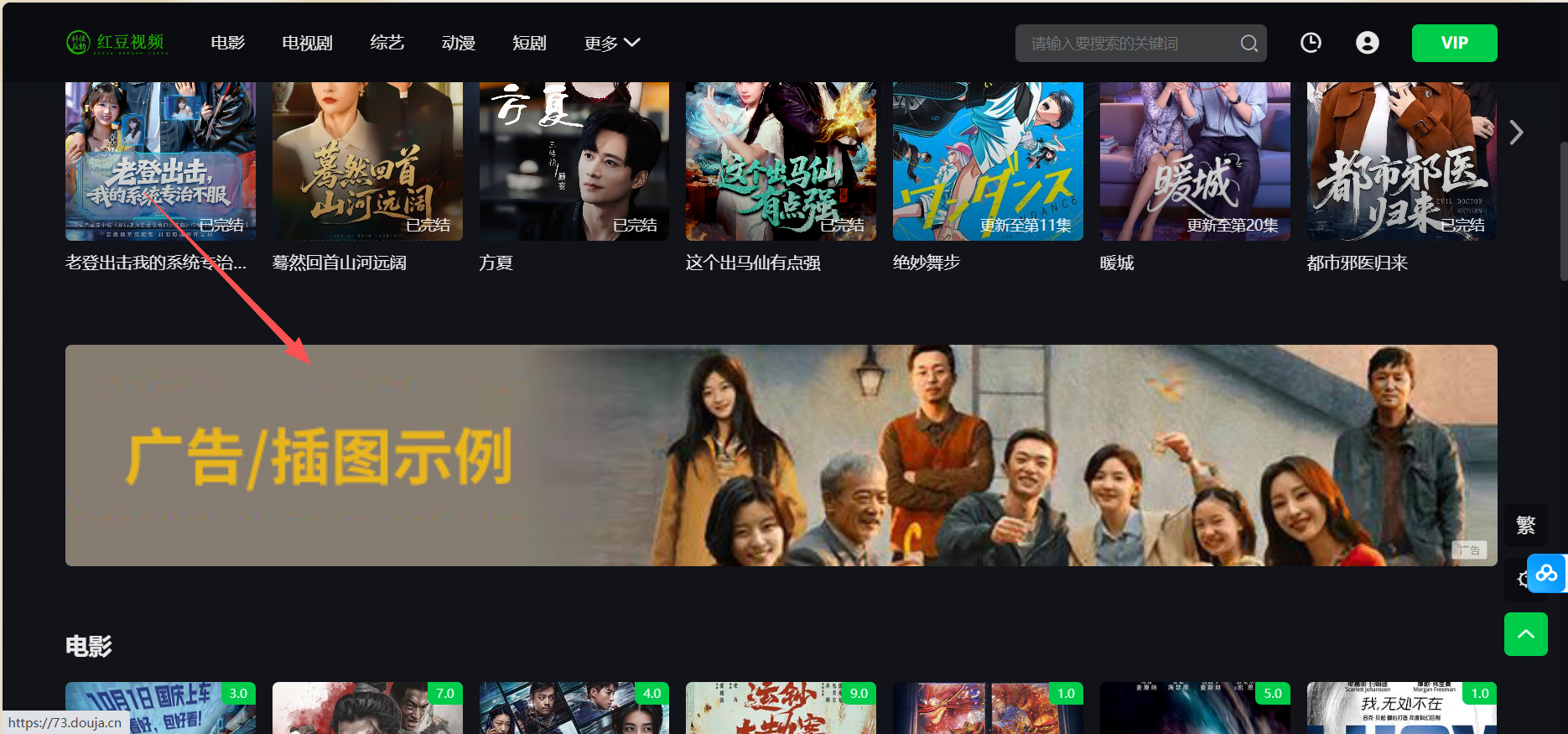



1.先创建广告:后台点击首页-模版后台-其他,在广告设置处填写标题、跳转链接、上传广告图片,新增,保存即可,然后记住对应的广告ID
![图片[1]-苹果cms广告的添加设置-红豆科技-抖佳互动](https://73.douja.cn/wp-content/uploads/2026/03/image-35-1024x491.png)
2.首页广告横幅的修改
![图片[2]-苹果cms广告的添加设置-红豆科技-抖佳互动](https://73.douja.cn/wp-content/uploads/2026/03/image-36-1024x479.png)
3.模版后台点击首页设置,在图片广告后面的框内填写广告ID即可
![图片[3]-苹果cms广告的添加设置-红豆科技-抖佳互动](https://73.douja.cn/wp-content/uploads/2026/03/image-38-1024x491.png)
4.扩展知识:如何在首页此处加入多条横幅广告
![图片[4]-苹果cms广告的添加设置-红豆科技-抖佳互动](http://73.douja.cn/wp-content/uploads/2026/03/image-37-1024x479.png)
5.首先根据上面第1标题创建增加一个广告,记住广告ID数值 然后点击首页设置,右上角的添加这种模块
![图片[5]-苹果cms广告的添加设置-红豆科技-抖佳互动](http://73.douja.cn/wp-content/uploads/2026/03/image-27-1024x491.png)
6.填写一个标题,功能选择图片广告,下面填写广告ID数值,然后点击保存即可
![图片[6]-苹果cms广告的添加设置-红豆科技-抖佳互动](http://73.douja.cn/wp-content/uploads/2026/03/image-28.png)
7.添加后放在指定区域方式:长按第二列按钮不松手拖拽到指定区域处点击保存即可
![图片[7]-苹果cms广告的添加设置-红豆科技-抖佳互动](http://73.douja.cn/wp-content/uploads/2026/03/image-29-1024x491.png)
8.详情页广告设置
![图片[8]-苹果cms广告的添加设置-红豆科技-抖佳互动](https://73.douja.cn/wp-content/uploads/2026/03/image-39-1024x479.png)
9.模版后台点击其他页面:详情页面处填写广告ID保存
![图片[9]-苹果cms广告的添加设置-红豆科技-抖佳互动](https://73.douja.cn/wp-content/uploads/2026/03/image-40-1024x491.png)
10.播放页广告设置
![图片[10]-苹果cms广告的添加设置-红豆科技-抖佳互动](https://73.douja.cn/wp-content/uploads/2026/03/image-41-1024x479.png)
11.模版后台点击播放页:滑动到最底部在小横幅广告配置、双横幅广告配置框内填写广告ID然后保存
![图片[11]-苹果cms广告的添加设置-红豆科技-抖佳互动](https://73.douja.cn/wp-content/uploads/2026/03/image-42-1024x491.png)
12.筛选页广告设置
![图片[12]-苹果cms广告的添加设置-红豆科技-抖佳互动](https://73.douja.cn/wp-content/uploads/2026/03/image-43-1024x479.png)
13.模版后台点击筛选页:在广告配置框内填写广告ID保存
![图片[13]-苹果cms广告的添加设置-红豆科技-抖佳互动](https://73.douja.cn/wp-content/uploads/2026/03/image-44-1024x491.png)
© 版权声明
文章版权归作者所有,未经允许请勿转载。
THE END





 会员专属
会员专属




暂无评论内容