


Linux宝塔面板 + Docker Coturn 完整部署教程
一、新服务器 3 个前置准备(必须做)
1. 放行端口(最关键)
宝塔左侧 → 安全 → 防火墙 → 添加规则:
3478 TCP/UDP
5349 TCP/UDP
49152-65535 UDP
不会放行就直接放:
1-65535 TCP/UDP
2. 安装 Docker
宝塔左侧 → 软件商店 → 搜索 Docker → 安装 Docker 管理器
3. 云服务器安全组放行(阿里云 / 腾讯云 / 华为云)
同样放行上面的端口:
3478、5349、49152-65535或者1-65535
二、安装 Coturn(Docker 版)
1. 宝塔软件商店搜索coturn
找到 coturn (Docker 应用) → 安装
2. 安装页面直接点 安装应用
不用改任何配置!
等待 1~3 分钟安装完成。
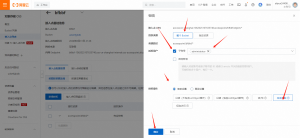
3. 安装完成后 → 点 设置
![图片[1]-Coturn(Stun服务器,turn服务器)部署方式详细解说-红豆科技-抖佳互动](https://73.douja.cn/wp-content/uploads/2026/04/image-29.png)
- 打开 允许外部访问 ✅
- 保持运行状态
三、打开宝塔终端,直接复制以下 4 条命令逐条执行
1. 进入容器
运行
docker exec -it $(docker ps | grep coturn | awk '{print $1}') /bin/bash
2. 写入配置(直接复制整段)
运行
echo "listening-port=3478
external-ip=$(hostname -I | awk '{print $1}')
user=admin:123123
allow-all
stun-only=false
verbose
listening-ip=0.0.0.0" > /etc/turnserver.conf
插曲:如果你看到返回结果bash: /etc/turnserver.conf: Permission denied,遇到的问题是:容器内用 nobody 低权限用户,没有权限修改 /etc/turnserver.conf,所以写入配置被拒绝了。
![图片[2]-Coturn(Stun服务器,turn服务器)部署方式详细解说-红豆科技-抖佳互动](https://73.douja.cn/wp-content/uploads/2026/04/image-31-1024x504.png)
解决方案:如下
步骤 1:先退出容器,回到宿主机终端
运行
exit
步骤 2:停止 Coturn 容器
运行
docker stop $(docker ps | grep coturn | awk '{print $1}')
步骤 3:在宿主机直接写入配置(自动获取公网 IP,无需手动修改)
运行
echo -e "listening-port=3478\nexternal-ip=$(curl -s ifconfig.me)\nuser=admin:123123\nallow-all\nstun-only=false\nverbose\nlistening-ip=0.0.0.0" > /www/dk_project/dk_app/dk_coturn/data/turnserver.conf
这条命令会自动获取服务器公网 IP,直接写入配置,不用手动改 IP,完美适配新服务器。
步骤 4:重启 Coturn 容器,加载配置
运行
docker restart $(docker ps | grep coturn | awk '{print $1}')
三、验证配置是否生效(可选)
方法 1:查看配置文件是否写入成功
运行
cat /www/dk_project/dk_app/dk_coturn/data/turnserver.conf
能看到完整的配置内容,说明写入成功。
![图片[3]-Coturn(Stun服务器,turn服务器)部署方式详细解说-红豆科技-抖佳互动](https://73.douja.cn/wp-content/uploads/2026/04/image-33-1024x486.png)
四、你的 IM 后台配置(直接复制)
TURN 配置信息
turn服务器:turn:你的服务器公网IP:3478
turn用户名:admin
turn密码:123123
五、验证是否成功(最简单)
去你的 IM 后台
→ 音视频设置
→ 填入上面配置
→ 媒体设备测试
只要画面出来、连接成功 = 搭建成功
还有一个在线验证的方案使用WebRTC 测试工具https://baxichat.com/
![图片[4]-Coturn(Stun服务器,turn服务器)部署方式详细解说-红豆科技-抖佳互动](https://73.douja.cn/wp-content/uploads/2026/04/image-34-1024x460.png)
© 版权声明
文章版权归作者所有,未经允许请勿转载。
THE END





 会员专属
会员专属





暂无评论内容